初心者向けガイド
英数字の羅列は何?Base64・Hex・URLエンコードの見分け方
英数字と記号だけの文字列は、暗号ではなくエンコードされた文字かもしれません。見た目の特徴から試す順番を決めましょう。
この例をツールで試す
本文を読む前に、近い見た目のサンプルを入力済みで開けます。結果を見てから戻ると、本文の確認ポイントをつかみやすくなります。
Base64の例を試す
末尾の = がある英数字を日本語や英字に戻します。
入力例: SGVsbG8=
Hexの例を試す
0〜9 と a〜f の並びを2桁ずつ文字へ戻します。
入力例: 48656c6c6f
URLエンコードの例を試す
% と16進数が続く文字列を日本語へ戻します。
入力例: %E3%81%93
このページで判断できること
- 見分ける手がかり
- 英数字、%、16進数、末尾の = などから、Base64、URLエンコード、Hexのどれに近いか判断できます。
- 先に試すこと
- 特徴が強いものから1つ戻し、結果が日本語や英単語になるか確認します。
- 違った時の戻り先
- 戻した結果が読めない時は、その新しい文字列でROT、逆読み、数字候補を見直します。
VISUAL NOTE
図で見分ける
Base64・Hex・URLを記号で見分ける
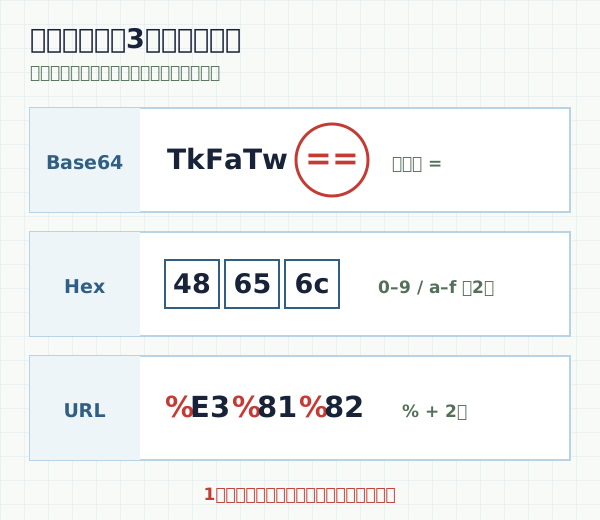
末尾に = があるならBase64を疑う
英数字に + や / が混ざり、末尾に = や == が付く場合はBase64の可能性があります。Base64は文字やデータを英数字中心の表記へ変える方式で、謎解きでは短い答えやURLを隠す時に使われます。長さが4の倍数に近いことも手がかりです。ただし、= がないBase64やURLセーフBase64もあるため、末尾だけで断定せず、使われている文字の種類も見ます。
% と16進数が続くならURLエンコード
%E3%81%82 のように % と英数字2文字が続く形はURLエンコードでよく見ます。日本語、空白、記号がURL用に置き換えられている状態です。特に %E3%81、%E3%82、%E3%83 から始まるまとまりは日本語のひらがなやカタカナでよく出ます。途中の % を落とすと読めなくなるので、コピー時に記号が欠けていないか確認します。
2桁ずつ区切れそうならHex
48 65 6c 6c 6f や 48656c6c6f のように0〜9とa〜fだけで2桁ずつ読める場合は、HexからASCIIへの変換を試します。空白がある場合はその区切りを尊重し、空白がない場合は2文字ずつに分けます。文字数が奇数だったり、g以降の英字が混ざっていたりする場合は、Hexではない可能性が高くなります。
読めない時は重なった変換を考える
Base64を戻した結果がさらに%だらけになる、URLデコード後にHexらしい文字列が出る、Hexを戻したら英字だけの読めない単語になる、というように複数の変換が重なっていることもあります。1回で答えが出ない時は失敗と決めず、変換後の見た目をもう一度分類します。NazoStepでは、途中結果を暗号判定へ入れ直すと次の候補を探しやすくなります。
それでも違う時の候補
英字だけの短い文字列ならシーザー暗号、キーボード配列ずれ、アナグラムが候補です。数字が混ざるなら文字番号や数値置換、区切りや改行があるなら配置読みも候補に入ります。エンコード文字列だと思い込むと別の簡単な読み方を見落とすため、長さ、記号、区切り、問題文のヒントをもう一度確認します。
見た目の特徴を比べる
Base64は英数字に + / = が混ざりやすく、URLエンコードは % が規則的に出ます。Hexは0〜9とa〜fに偏り、2桁単位で意味を持ちます。モールス信号は . と -、シーザー暗号は英字だけの自然でない単語、キーボードずれは ; や / などキー周辺の記号が混ざることがあります。似ている文字列でも、使われる記号の種類を見ると候補を分けられます。
よくある読み違い
Base64の末尾 = を消してしまう、URLエンコードの % を全角%にしてしまう、Hexの大文字小文字を別物として扱う、という入力ミスがよくあります。また、英数字の長い文字列をすべて暗号だと考えてしまい、単なるIDやランダム文字列を無理に読もうとすることもあります。問題文に「戻す」「URL」「コード」「16進」のようなヒントがあるか確認してください。
まず試す順番
末尾に = があるならBase64、%が目立つならURLデコード、0〜9とa〜fだけならHex/ASCIIから始めます。点と線ならモールス、英字だけで短いならROT総当たり、記号がキーボード配列に近いなら配列ずれを試します。どれも読めない場合は暗号判定に戻り、文字列を整える前と後の両方で候補を比べます。
読めない時の戻り先
変換結果が文字化けしたら、URLデコードや文字コード違いを疑います。意味のない英字が出たらROTやキーボードずれ、数字が出たら文字番号、記号が出たら置換や点字へ進みます。何も出ない時は、コピー漏れ、余分な空白、全角記号の混入を見直します。練習問題のBase64やURLエンコード例で、正しい形を先に確認するのも有効です。入力を少し変えた時にだけ読める場合は、どの文字を削ったかを必ず元に戻せるようにしておきます。
本文で見た特徴を入力付きで試す
近い特徴があったら、サンプル入力をそのまま開いて結果画面まで確認します。読めない時はこのページへ戻り、別の候補を比べてください。
よくある迷い
Base64、Hex、URLエンコードはどれから試せばよいですか?
末尾の = や + / が目立つならBase64、% と16進数が続くならURLエンコード、0〜9とa〜fだけで2桁に分けられそうならHexを先に試します。
戻した文字が文字化けしたらどうしますか?
コピー漏れ、余分な空白、全角記号の混入を確認します。戻した結果が英字や数字なら、その新しい文字列を暗号判定へ入れて次の候補を比べます。
練習問題で試す
読み方を確認したら、短い問題で同じ見た目を試せます。まず問題文だけを見て、分からなければヒント、使うツール、答えと解説の順に開いてください。
% が連続する長い文字列
難易度目安: 最初の1問向け。見た目の特徴が強く、1つの変換で答えまで進みやすい問題です。
%E3%81%93%E3%81%9F%E3%81%88
同じタイプをまとめて練習する
このガイドに近い問題を続けて試せます。見た目の特徴を比べながら、使うツールを選ぶ練習に進めます。
関連ツール
練習問題で見た目をつかんだら、手元の文字列を近いツールへ貼り付けて確認します。
次に試す
英数字や % の特徴を見分けたら、エンコード系の練習で戻し方を確認し、結果が読めない時はROTや逆読みの候補へ進みます。
安心して使うための情報
運営・編集・データの扱い
NazoStepのガイドについて
例と説明は、初心者が試す順番を選びやすい形に整えています
掲載内容はNazoStepで作成し、関連ツールや練習問題で実際に試せる見た目を中心に見直しています。個別の謎の答えではなく、候補をしぼる観察ポイントと戻り先を重視しています。
手元の文字列を試す時は、入力内容そのものをアクセス解析や広告イベントへ送信しない方針のツールへ移動して確認できます。