初心者向けガイド
画像や記号に隠れた暗号の見方
文字列だけで読めない時は、見た目そのものが手がかりになっていることがあります。形、位置、色、並び方を順番に確認します。
この例をツールで試す
本文を読む前に、近い見た目のサンプルを入力済みで開けます。結果を見てから戻ると、本文の確認ポイントをつかみやすくなります。
このページで判断できること
- 見分ける手がかり
- 点、記号、色、配置、マス目のどれが手がかりになっているか判断できます。
- 先に試すこと
- 同じ記号は置換、6点の形は点字、表やマス目は座標、複数行は縦読みから試します。
- 違った時の戻り先
- 文字に戻しても読めない時は、元画像の色、位置、向き、記号の違いへ戻って見直します。
VISUAL NOTE
図で見分ける
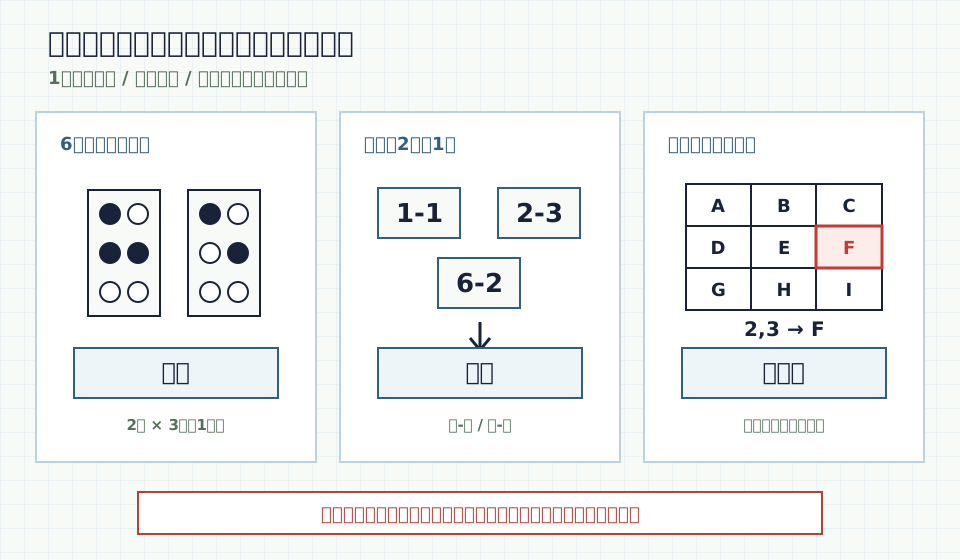
点字・座標・独自表を形で見分ける
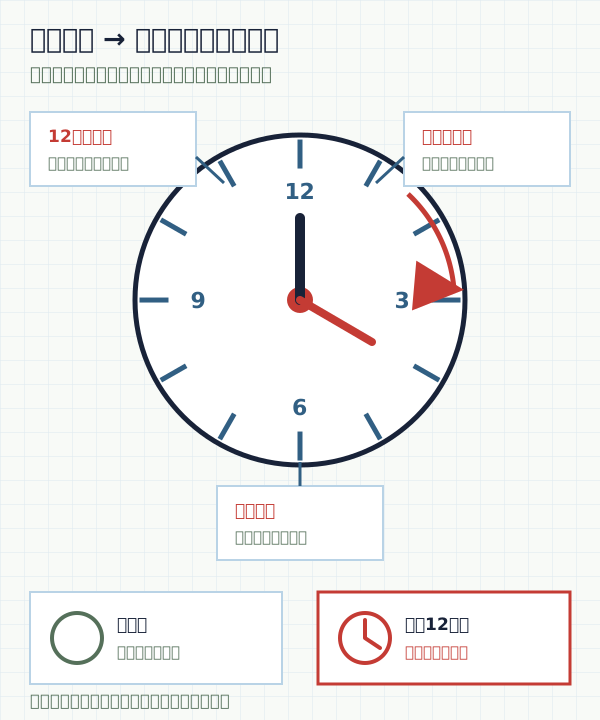
丸い図形から時計を疑う条件
画像・記号から探す
見た目を選んで候補ツールへ進む
スクリーンショットや紙の謎を自動OCRする入口ではありません。見えている形、点、記号、表、行列を選び、近いツールやガイドで短く試します。
同じ記号が繰り返される
対応表を作って、分かる記号だけ置き換えます。
記号置換メモを開く
6点の形や点番号に見える
Unicode点字や 1-6 の点番号を英字点字として確認します。
点字変換を開く
表やマス目から拾う
問題内の表を貼り、行列や座標で文字を拾います。
任意表の座標参照を開く
行や列に意味がありそう
行頭、行末、同じ列、斜め読みの候補を確認します。
縦読み抽出を開く
色、大きさ、配置が手がかり
文字にする前に、何をメモすべきか整理します。
画像・記号の見方を読む
どれにも決めきれない
転記した文字列の見た目から候補ツールを比べます。
暗号判定を開く
同じ形が繰り返されるか見る
同じ記号や図形が何度も出る場合は、1つの記号が1文字を表している可能性があります。△□○□ のように同じ記号が同じ位置で繰り返されるなら、記号置換メモで対応表を作ると途中結果を確認できます。種類の数が26前後なら英字、50前後なら五十音、少数なら母音や方向などの小さな表への置き換えも候補になります。
点の配置は点字や座標を疑う
6つの点の中で一部だけが塗られている、または小さな点がまとまっている場合は点字の可能性があります。点番号として 1、12、145 のように書かれていることもあります。点が表やマス目に置かれているなら、行と列の座標として読むこともあります。点字なのか座標なのかは、点が6点の枠に収まるか、表全体の位置を示しているかで見分けます。
行、列、斜めの並びを見る
文字や記号が整列している場合は、横に読むだけでなく縦読み、行頭読み、行末読み、斜め読みを確認します。余白や改行が不自然なら、配置が読み順を指しているかもしれません。表の左上から順番に読むのか、番号の位置だけ拾うのか、色の付いたマスだけ読むのかを分けて考えます。
色や大きさの違いを分ける
赤だけ、青だけ、大きい記号だけ、丸で囲まれた文字だけのように、見た目の違いでグループを分けると文字列になることがあります。全体を一度に読む前に、同じ特徴ごとに抜き出してみます。色順が虹、信号、トランプ、方角などの順番を表している場合もあるため、色や形の意味も確認します。
文字に戻したら暗号判定へ進む
画像や記号から英数字、点番号、座標らしい文字列を取り出せたら、暗号判定や個別ツールで次の変換を試します。点字を英字に戻した結果がさらに読めない、記号置換後に不自然な日本語が出る、座標から数字列が出る、というように複数段階になることもあります。見た目の手がかりと文字列の手がかりを行き来するのが大切です。
見た目の特徴を言葉にする
画像や記号の謎では、最初に「同じ記号が多い」「6点の形」「マス目」「色が4種類」「行がそろっている」のように特徴を言葉にします。言葉にすると、記号置換、点字、座標、縦読み、数値置換のどれへ進むか選びやすくなります。スマホで見ている場合は、拡大して記号の違いや点の数を確認してください。
よくある読み違い
似た記号を同じものとして扱う、点の上下左右を反転して読む、色の違いを飾りだと思って捨てる、表の行列を逆にする、という読み違いがよくあります。画像がぼやけている時は、無理にOCRへ頼るよりも、見えている記号を手で入力し、分からない部分を空白や未定義記号として残す方が進めやすいことがあります。
まず試す順番
同じ記号の繰り返しなら記号置換、6点のまとまりなら点字、表やマス目なら座標、複数行なら縦読み、色や大きさの違いがあるなら特徴ごとの抽出を先に試します。どの候補も完全に合わない時は、画像から拾えた文字列を暗号判定へ入れて、Base64、文字番号、逆読みなど文字列側の候補へ進みます。
読めない時の戻り先
記号や画像を文字に戻しても読めない時は、元画像へ戻って見落とした特徴を探します。色を分ける前に全部読んでいないか、行列の向きを逆にしていないか、点字を英字と日本語で取り違えていないかを確認します。途中結果が英数字や数字列になったら、暗号判定、点字変換、任意表の座標参照など、近いツールへ移動して続きを確認します。画像の情報は一度捨てると戻りにくいため、抽出した文字列だけでなく、元の色、位置、順番もメモしておくと再検討しやすくなります。記号が手入力しにくい時は、同じ形に仮の名前を付けて A、B、C のように置き換えるだけでも、出現パターンや繰り返しを確認できます。見た目の差が小さい時は、拡大してから別記号として扱うか同一記号として扱うかを決めます。画像全体の余白や矢印も読み順の指定になるため、文字だけを切り出す前に一度全体を見直します。
本文で見た特徴を入力付きで試す
近い特徴があったら、サンプル入力をそのまま開いて結果画面まで確認します。読めない時はこのページへ戻り、別の候補を比べてください。
よくある迷い
画像や記号は最初に何をメモしますか?
同じ形の繰り返し、点の数、色の種類、マス目や行列、矢印や余白を短くメモします。文字に戻す前の見た目を残すと、読めない時に戻りやすくなります。
記号を文字に置き換えても読めない時はどうしますか?
置換が間違いとは限りません。置換後の文字列で逆読み、縦読み、n文字飛ばし、暗号判定を試し、同時に元画像の色や位置の手がかりを見直します。
練習問題で試す
読み方を確認したら、短い問題で同じ見た目を試せます。まず問題文だけを見て、分からなければヒント、使うツール、答えと解説の順に開いてください。
別順に並んだ7記号の暗号文
難易度目安: 途中結果の見直し向け。変換、読み順、区切り方などを組み合わせます。
▽◇☆◆○□△
同じタイプをまとめて練習する
このガイドに近い問題を続けて試せます。見た目の特徴を比べながら、使うツールを選ぶ練習に進めます。
関連ツール
練習問題で見た目をつかんだら、手元の文字列を近いツールへ貼り付けて確認します。
次に試す
点、記号、配置の特徴を言葉にしたら、点字や記号置換の練習で見た目の近い候補を試してください。
安心して使うための情報
運営・編集・データの扱い
NazoStepのガイドについて
例と説明は、初心者が試す順番を選びやすい形に整えています
掲載内容はNazoStepで作成し、関連ツールや練習問題で実際に試せる見た目を中心に見直しています。個別の謎の答えではなく、候補をしぼる観察ポイントと戻り先を重視しています。
手元の文字列を試す時は、入力内容そのものをアクセス解析や広告イベントへ送信しない方針のツールへ移動して確認できます。